快速導覽
先照安裝設定步驟做,選一個 provider,等設定能跑之後再看後面的原理解釋。
步驟 1:安裝 Free Claude Code
如果你還沒有 Claude Code,先安裝 Claude Code。接著執行 GitHub 專案 提供的 Free Claude Code 安裝指令。
$ curl -fsSL "https://github.com/Alishahryar1/free-claude-code/blob/main/scripts/install.sh?raw=1" | sh
Windows 使用 PowerShell 版本。
PS> irm "https://github.com/Alishahryar1/free-claude-code/blob/main/scripts/install.ps1?raw=1" | iex
步驟 2:啟動本地 proxy
啟動 server,使用 Claude Code 時請保持這個 terminal 不要關掉。
$ fcc-server
server 啟動後打開 Admin UI。通常是 8082,但如果你的 terminal 顯示不同 port,就以你的為準。
步驟 3:選一個 provider
先選一條路線就好。第一次測試時不要同時設定全部 provider。
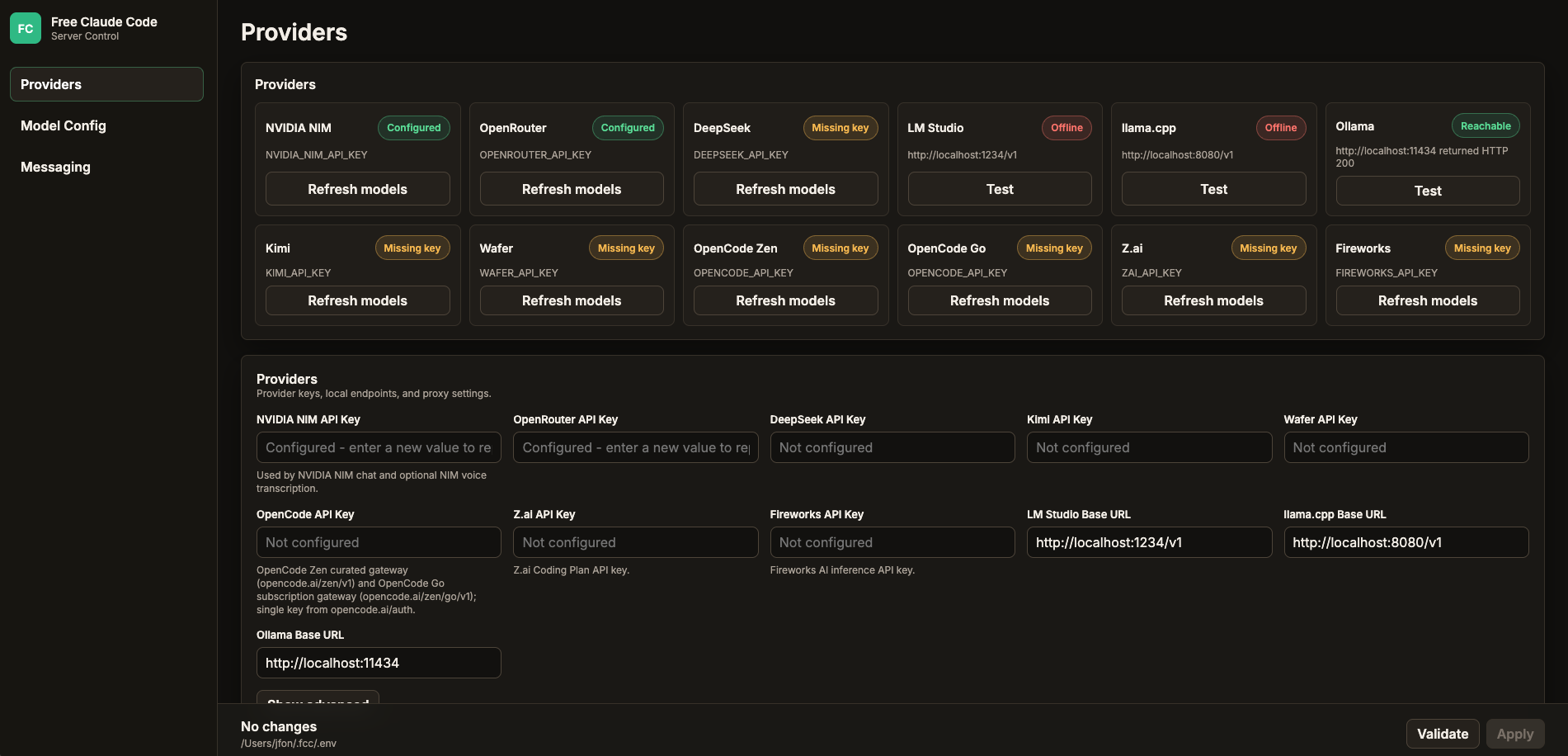
- Ollama:本地路線,沒有 API bill,但受限於你的電腦和模型品質。
- NVIDIA NIM:雲端路線,需要 API key,適合測試 free endpoint models。
- OpenRouter:彈性的雲端路線,適合找免費或便宜模型。
路線 A:Ollama
如果你的目標是沒有 API bill,這條路線最符合。打開 Ollama 下載頁,依照自己的作業系統選版本,然後在你的電腦上跑本地模型。
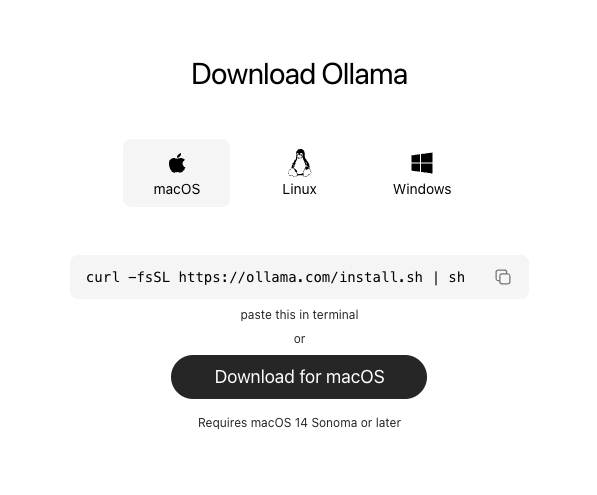
下載模型,然後啟動 Ollama。
$ ollama pull gemma4
$ ollama serve
在 Admin UI 裡,OLLAMA_BASE_URL 保持 Ollama server root,不要在後面加 /v1。
接著把 Default Model 設成 Ollama model slug,例如 ollama/gemma4。
路線 B:NVIDIA NIM
如果你想用雲端模型和 API key 設定,可以走這條路線。先建立 NVIDIA NIM API key。
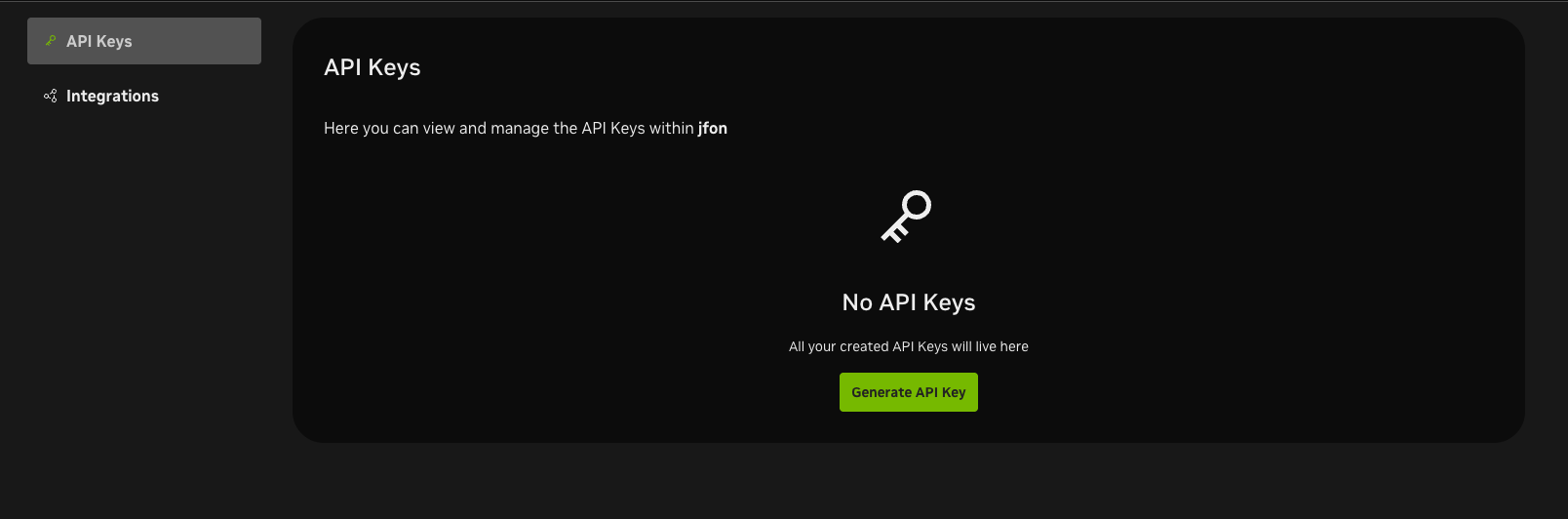
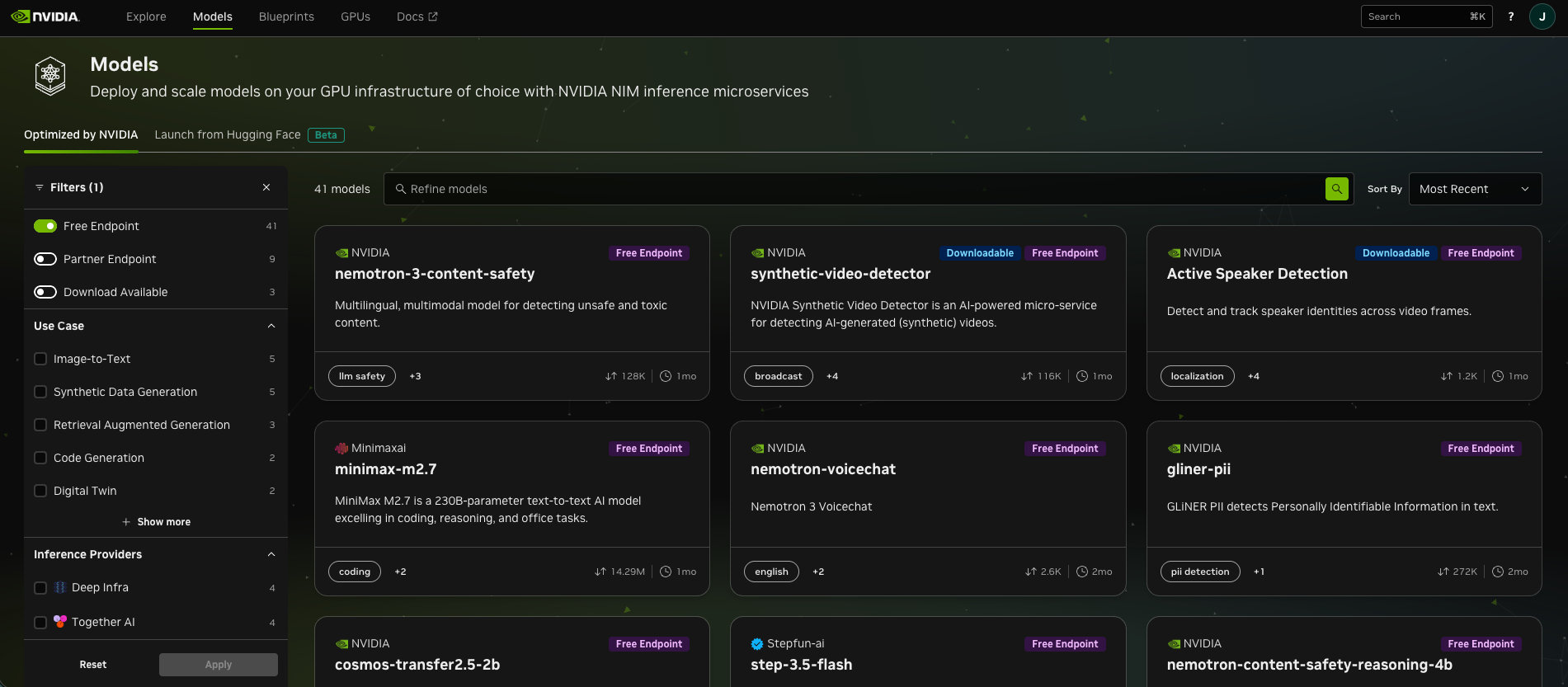
nvidia_nim/... model slug。從 NVIDIA free / preview endpoint 模型列表挑一個模型。範例 model slug:nvidia_nim/minimaxai/minimax-m2.7。
路線 C:OpenRouter
OpenRouter 是比較彈性的雲端路線。如果你想測試免費或便宜模型、不想在本機跑模型,先建立 OpenRouter API key。
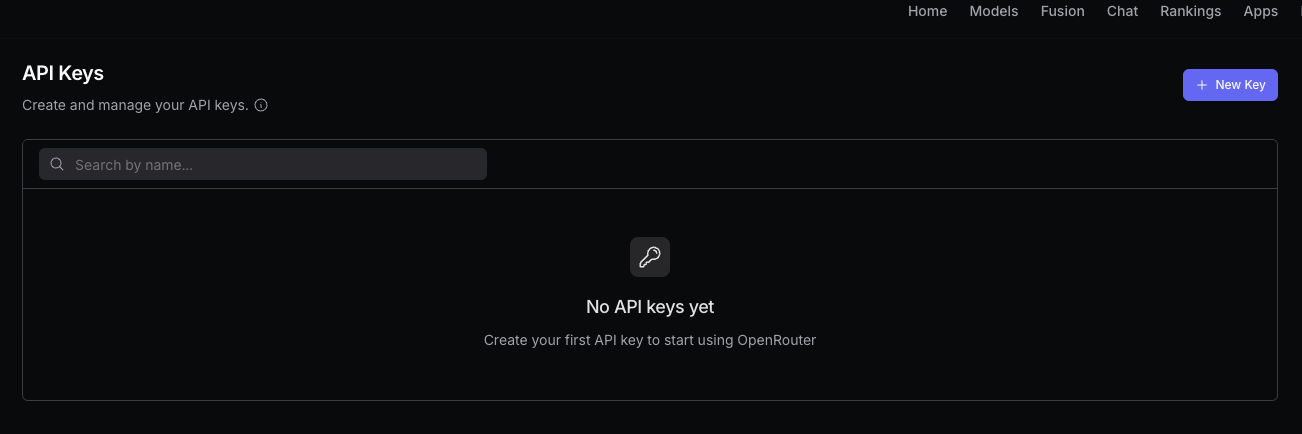
OPENROUTER_API_KEY。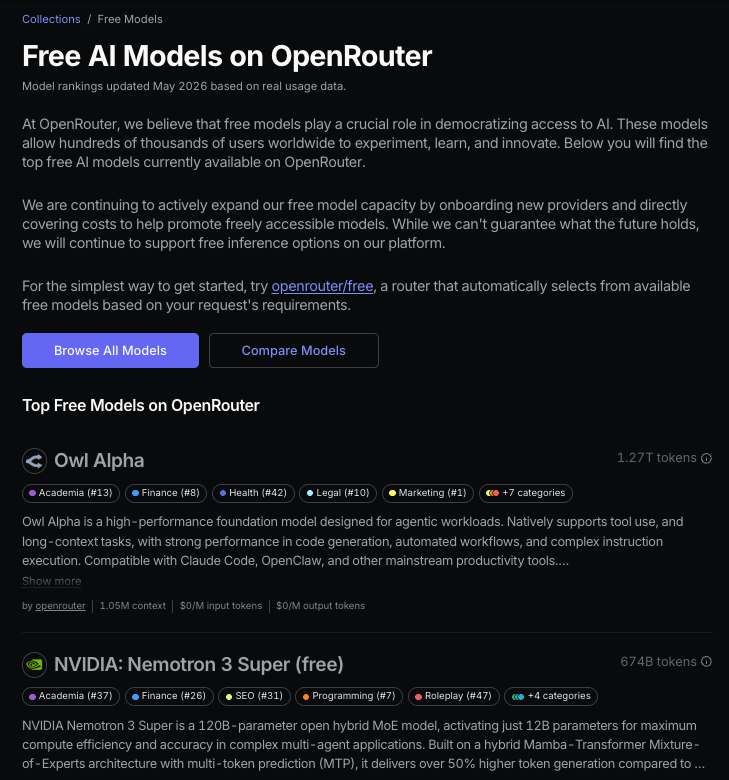
Default Model 設成 open_router/... slug。可以從 OpenRouter free models 挑模型。範例 model slug:open_router/z-ai/glm-4.5-air:free。
步驟 4:填寫 Model Config
一般設定只要填 Default Model。Opus、Sonnet、Haiku override 都是進階選項,不是必填。
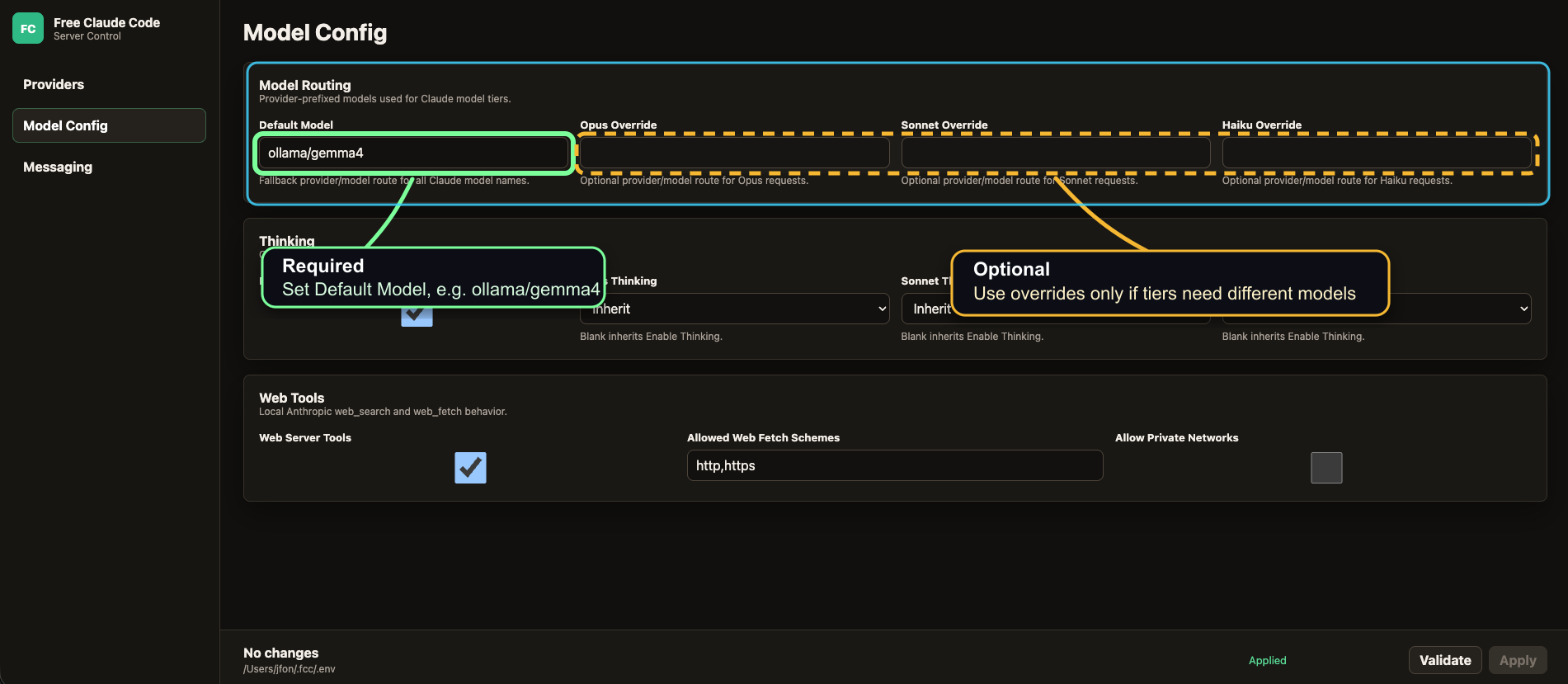
填完模型後先按 Validate,驗證通過再按 Apply。
步驟 5:透過 proxy 啟動 Claude Code
當 server 正在跑,而且 model config 已經套用後,用 Free Claude Code wrapper 啟動 Claude Code。
$ fcc-claude
> Claude Code 會透過你設定好的 proxy 開啟
最後檢查清單
fcc-server還在跑。- Admin UI 已填 provider API key 或 local base URL。
Default Model有正確的 provider prefix。- 先按
Validate通過,再按Apply。 fcc-claude能透過 proxy 啟動 Claude Code。
如果失敗,先檢查 model slug。最常見問題是 provider prefix 錯、本地 URL 錯,或模型不支援你要跑的 Claude Code workflow。
它背後在做什麼
Free Claude Code 會跑一個本地 Anthropic-compatible proxy。Claude Code 把請求送到這個 proxy,再由 proxy 轉發到你設定的 provider。
所以你保留 Claude Code 的工作流,但背後模型可以是 Ollama、NVIDIA NIM、OpenRouter 或其他支援的 provider。
這不是免費取得 Anthropic 的 Claude 模型,而是用 Claude Code 介面搭配另一個模型。